Налаштування WiFi Роутера Tenda
Налаштування WiFi Роутера Tenda
Швидке налаштування типових WiFi Роутерів Tenda для побудови як домашньої вай фай мережі так і бездротової мережі в офісі


Часто справа не в роутері, а в провайдері та тарифі. Залиште номер — перевіримо вашу реальну швидкість і підберемо тариф. Гігабіт — 79 грн/міс.
Незважаючи на бюджетний сегмент вай фай роутерів Tenda, вони характеризуються високою якістю та підходять для побудови як домашньої вай фай мережі так і бездротової інтернет мережі в офісі.
Залиште номер — зателефонуємо за 5 хвилин та відповімо на всі питання
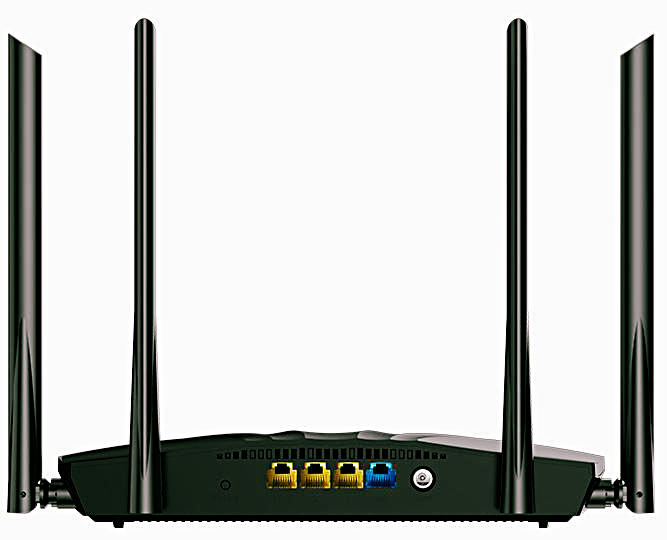
Тенда Роутер має порт WAN (зазвичай цей порт виділений синім кольором) і орієнтований для підключення кабеля інтернет провайдера. Поряд, розташовані три порти LAN (зазвичай ці порти позначені жовтим кольором) і орієнтовані для підключення мережевих пристроїв, наприклад: РС, ноутбук, ігрова консоль, телевізор. Далі, розташований роз’єм живлення (для підключення блоку живлення, який йде у комплекті) та кнопка скидання налаштувань, зазвичай розташована з лівої сторони.
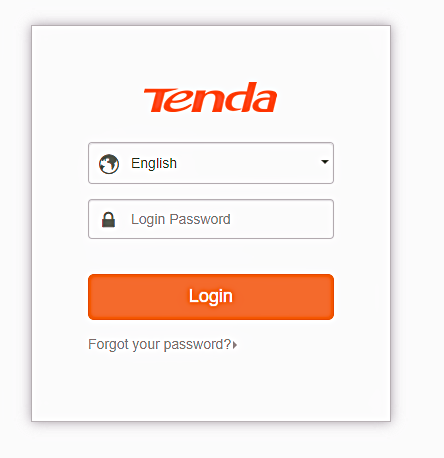
Як підготувати до налаштувань Роутер Тенда?
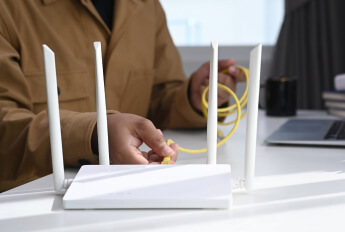
1. Під’єднайте до роутера всі необхідні кабелі, увімкніть живлення.
2. На зворотній стороні роутера подивіться ім’я мережі та пароль за замовчуванням. Рекомендуємо у налаштуваннях обов’язково задати своє ім’я мережі та особливий пароль.
3. У браузері (Google Chrome, Safari, Mozilla Firefox…) у адресному рядку пропишіть ІР адресу роутера 192.168.0.1.
4. Після натискання Enter (або клавіша Return для користувачів MAC OS ) ви потрапите до web інтерфейсу роутера. Для подальших, зручних дій, рекомендуємо змінити мову налаштувань у правому верхньому куті.
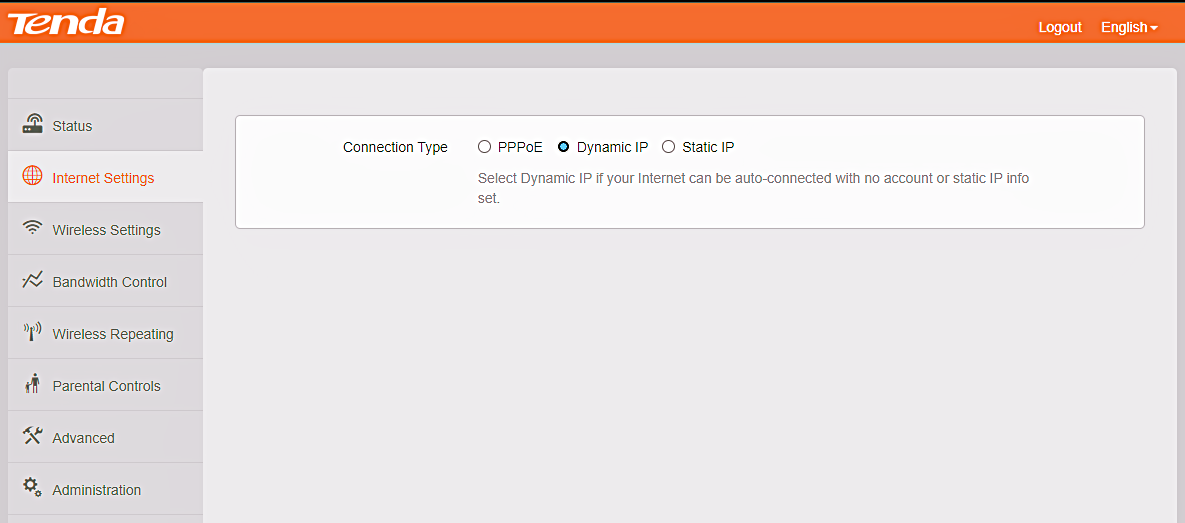
5. Перейдіть у налаштування «Internet Settings» та поставте позначку навпроти «Dynamic IP» (Динамічний ІР).
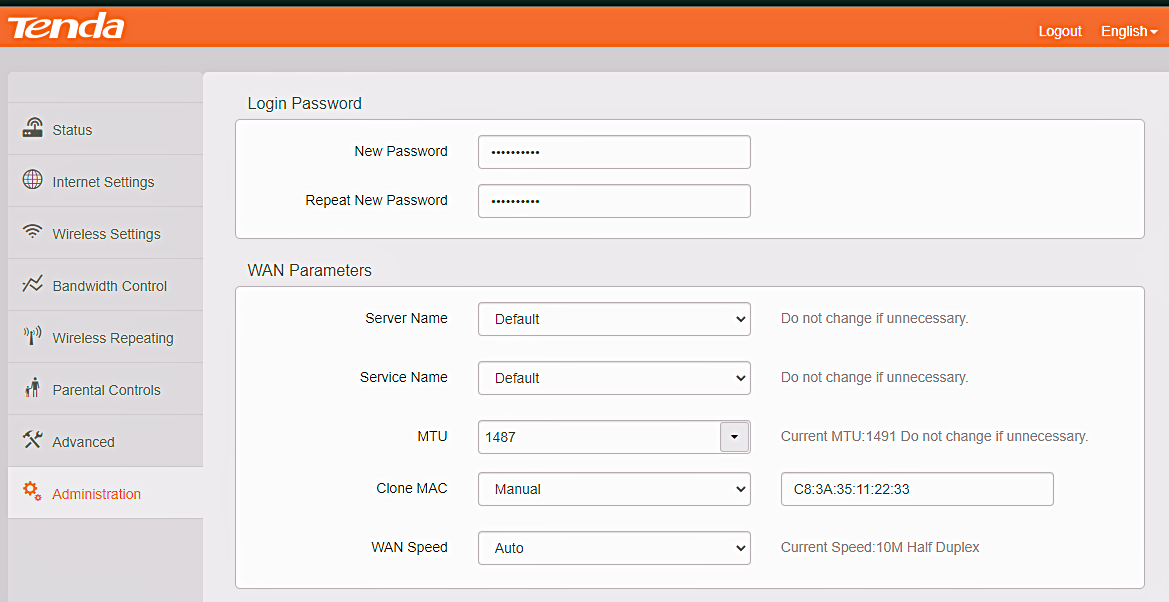
6. Перейдіть до особистого кабінету https://my.westele.com.ua/mac та перевірте МАС адресу. Якщо зіткнетесь з питаннями, зателефонуйте за номером 048 750 22 22, або напишіть у чаті Viber/WhatsApp 098 750 22 22 і уточніть свою МАС адресу у оператора технічної підтримки. Потім, перейдіть у панель налаштувань зліва «Administration», «WAN Parameters», «Clon MAC» оберіть Manual та пропишіть свою МАС адресу, яка складається з 12 символів у форматі 00:00:00:00:00:00. Далі, натисніть «Ок».
Налаштування мережі WI-FI
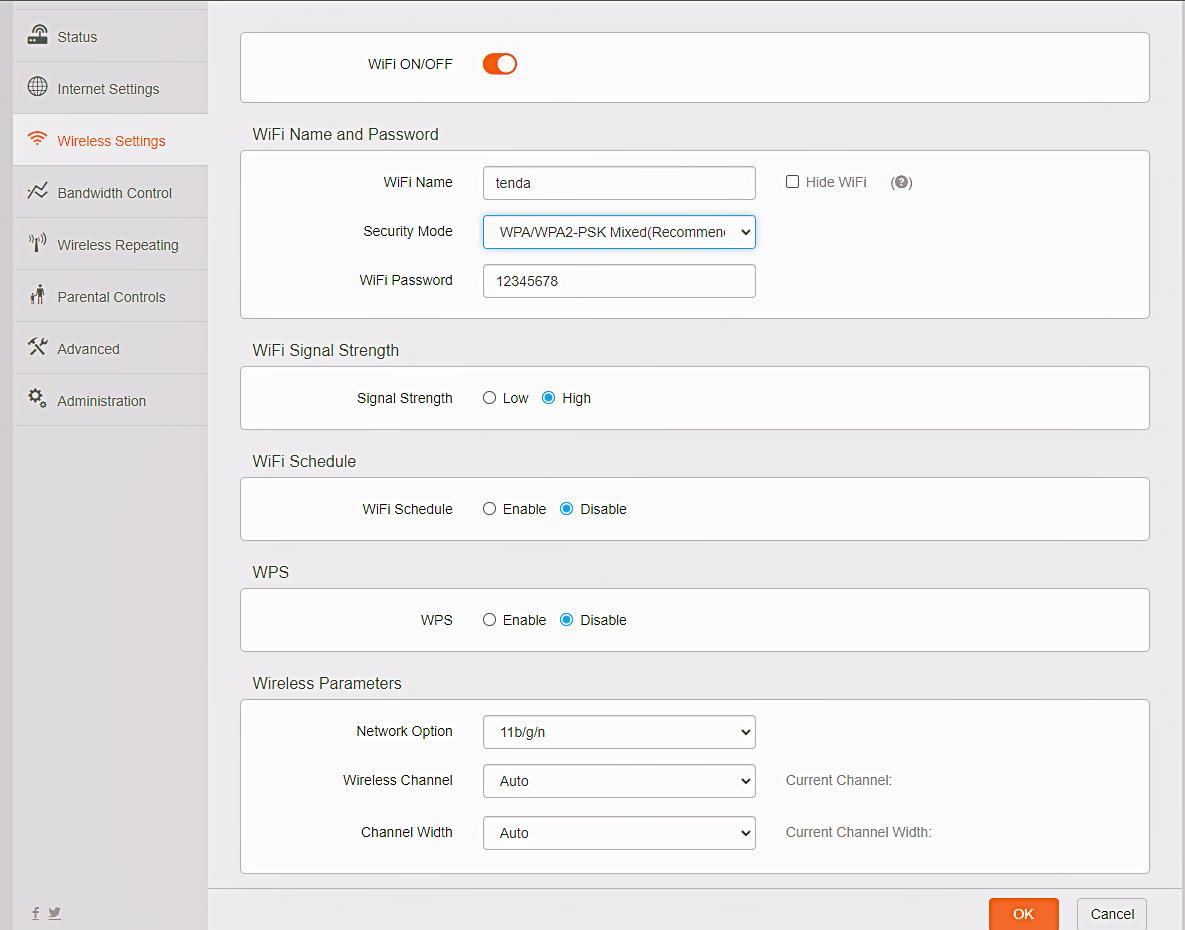
1. Панель налаштувань зліва, розділ «Wireless Settings» тут можна змінити ім’я мережі, задати надійний пароль та налаштувати основні параметри вай фай мережі, а саме:
— перевірте, щоб перемикач (toggle) WIFI ON/OFF був у активному положенні;
— «WiFi Name»: введіть назву мережі (якщо бажаєте задати нову назву мережі);
— «Security Mode» оберіть «WPA/WPA2-PSK Mixed (Recommended)»;
— «WiFi Password» введіть новий пароль (якщо бажаєте змінити пароль)
2. «Signal Strength» оберіть «High».
3. «WiFi Schedule» оберіть «Disable».
4. «Wireless Parameters»:
— «Network Option» оберіть «11b/g/n»;
— «Wireless Channel» — «Auto»;
— «Channel Width» — «Auto»;
5. тепер, натисніть «Зберегти». Якщо до WiFi мережі були підключені будь які пристрої, будь ласка, підключить їх заново;
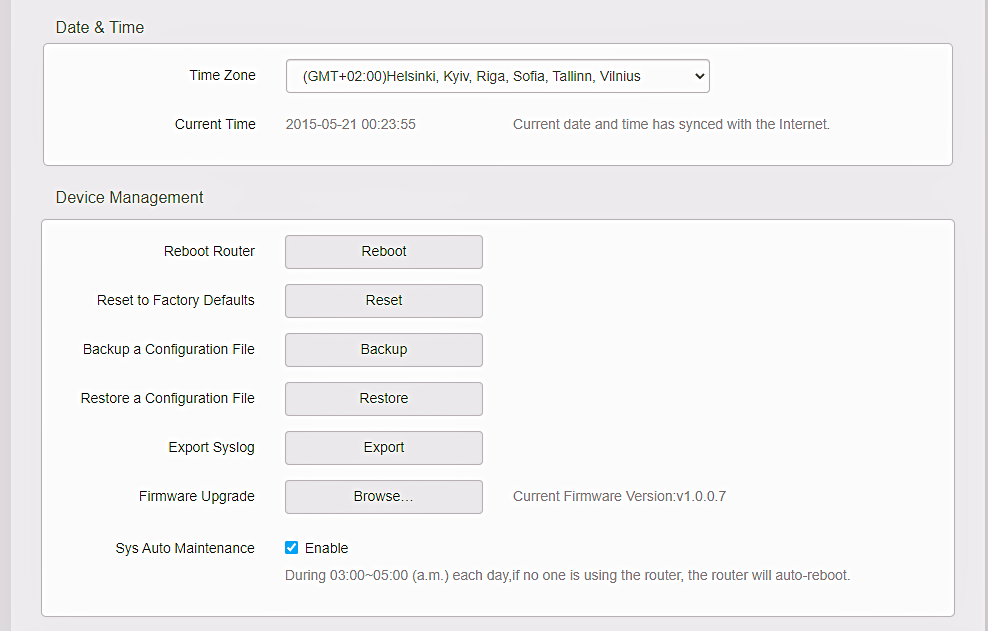
6. розділ «Administration», «Time Zone», тут порібно обрати поточний час «(GMT+02:00) Helsinki, Kyiv, Riga, Sofia, Tallinn, Vilnius».
7. «Backup a Configuration File» збережіть налаштування в окремий файл.
8. «Restore a Configuration File» потрібно вказати шлях, де зберігається фай, щоб відновити налаштування роутера.
Часті питання
Не знайшли відповідь на своє питання?
☎ Зателефонуйте нам: (048) 750-22-22Про автора

Перевірте покриття за вашою адресою
1 Гбіт/с 79 грн/міс · Підключення за 24 год · ONU-термінал у вартості підключення