Настройка WiFi Роутера Tenda
Настройка WiFi Роутера Tenda
Быстрая настройка типовых WiFi Роутеров Tenda для построения как домашней вай фай сети так и беспроводной сети в офисе


Часто дело не в роутере, а в провайдере и тарифе. Оставьте номер — проверим вашу реальную скорость и подберём тариф. Гигабит — 79 грн/мес.
Несмотря на бюджетный сегмент вай фай роутеров Tenda, они характеризуются высоким качеством и подходят для построения как домашней вай фай сети так и беспроводной интернет сети в офисе.
Оставьте номер — перезвоним за 5 минут и ответим на все вопросы
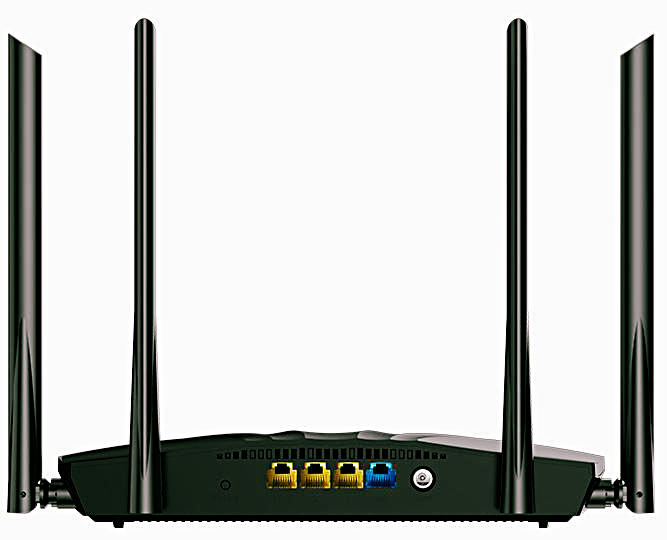
Тенда Роутер имеет порт WAN (обычно этот порт выделен синим цветом) и применяется для подключения кабеля интернет провайдера. Рядом, расположены три порта LAN (обычно эти порты обозначены желтым цветом) и применяются для подключения сетевых устройств, например: РС, ноутбук, игровая консоль, телевизор. Далее, расположен разъем питания (для подключения блока питания, который идет в комплекте) и кнопка сброса настроек, обычно расположенная с левой стороны.
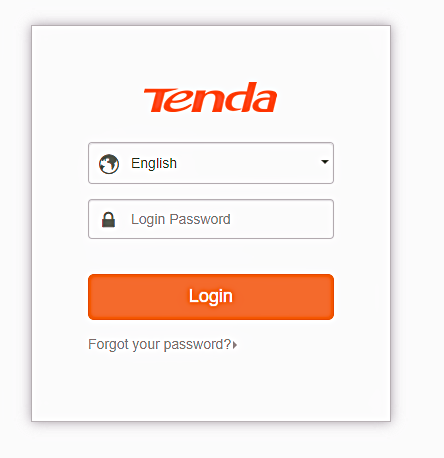
Как подготовить к настройкам Роутер Тенда?
1. Подключите к роутеру все необходимые кабели, включите питание.
2. На обратной стороне роутера посмотрите имя сети и пароль по умолчанию. 3. Рекомендуем в настройках обязательно задать свое имя сети и особенный пароль.
3. В браузере (Google Chrome, Safari, Mozilla Firefox...) в адресной строке пропишите IP адрес роутера 192.168.0.1.
4. После нажатия Enter (или клавиша Return для пользователей MAC OS) вы попадете в web интерфейс роутера. Для дальнейших, удобных действий, рекомендуем сразу изменить язык в правом верхнем углу.
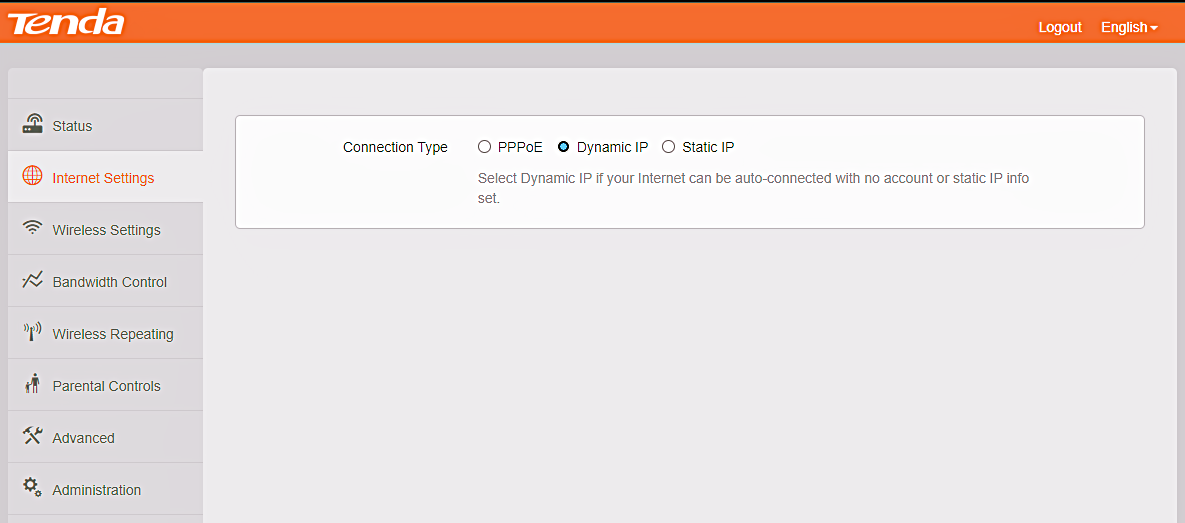
5. Перейдите в настройки «Internet Settings» и поставьте отметку напротив «Dynamic IP» (Динамический IP).
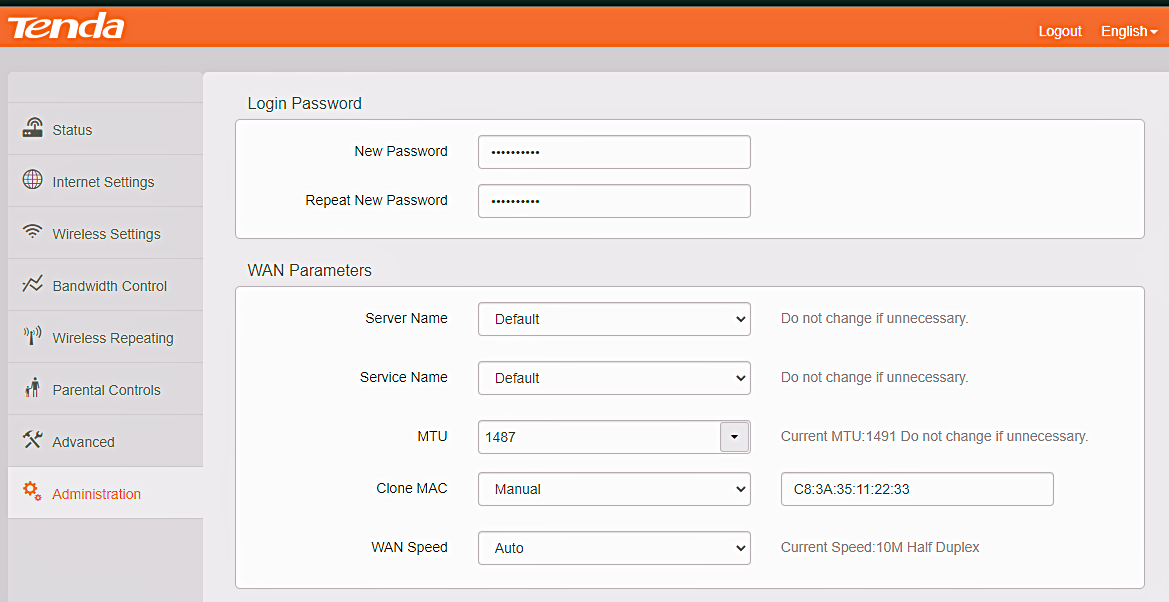
6. Перейдите в личный кабинет https://my.westele.com.ua/mac и проверьте МАС адрес. Если столкнетесь с вопросами, позвоните по номеру 048 750 22 22, или напишите в чат Viber/WhatsApp 098 750 22 22 и уточните свой МАС адрес у оператора технической поддержки. Затем перейдите в панель настроек слева «Administration», «WAN Parameters», «Clon MAC» выберите «Manual» и пропишите свой МАС адрес, который состоит из 12 символов в формате 00:00:00:00:00:00:00:00:00, нажмите «Ок».
Настройка сети WI-FI
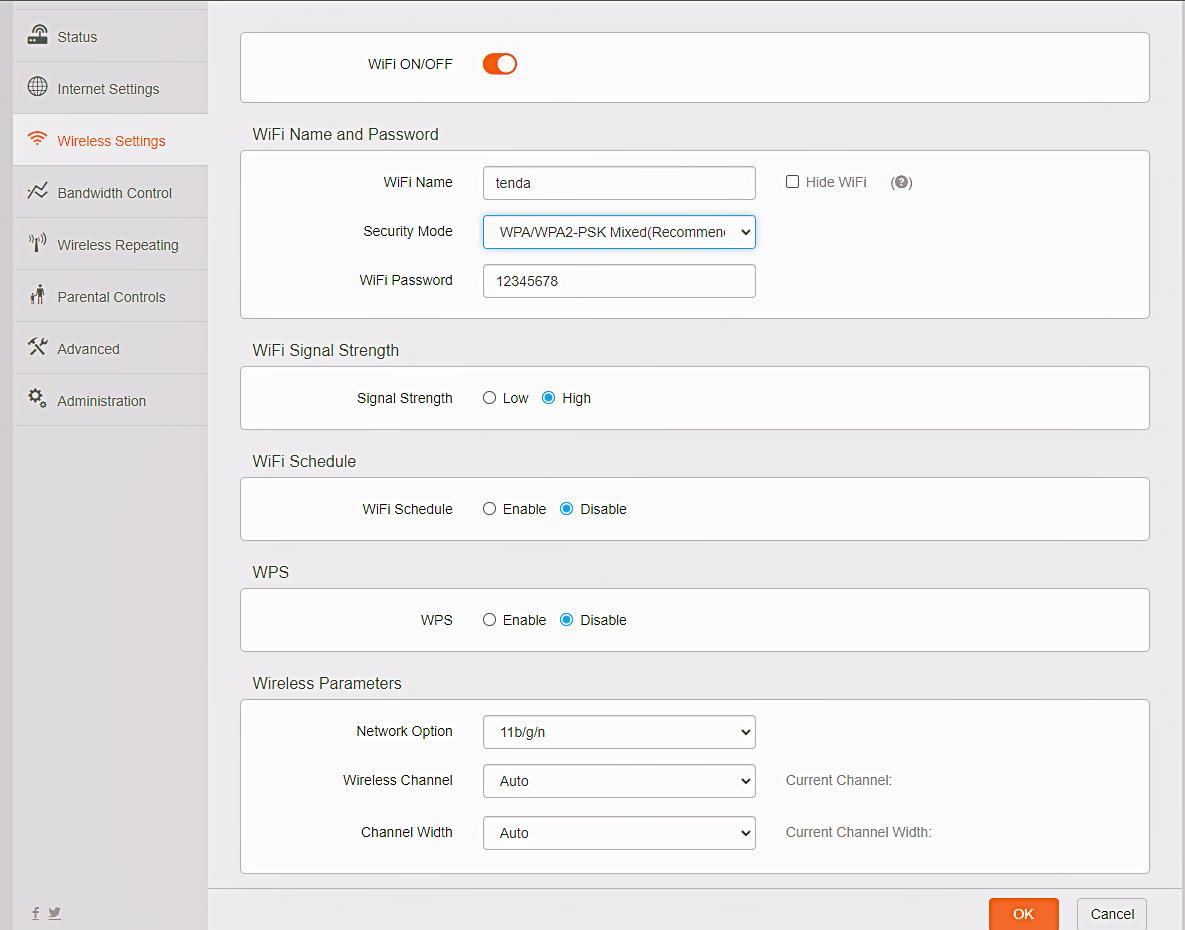
1. Панель настроек слева, раздел «Wireless Settings» здесь можно изменить имя сети, задать надежный пароль и настроить основные параметры вай фай сети, а именно:
— проверьте, чтобы переключатель WIFI ON/OFF был в активном положении;
— «WiFi Name»: введите название сети (если хотите задать новое название сети); — «Security Mode» выберите «WPA/WPA2-PSK Mixed (Recommended)»;
— «WiFi Password» введите новый пароль (если хотите изменить пароль);
2. «Signal Strength» выберите «High»;
3. «WiFi Schedule» выберите «Disable»;
4. «Wireless Parameters»:
— «Network Option» выберите «11b/g/n»;
— «Wireless Channel» — «Auto»;
— «Channel Width» — «Auto»;
5. теперь, нажмите «Сохранить». Если к WiFi сети были подключены устройства, пожалуйста, подключите их заново;
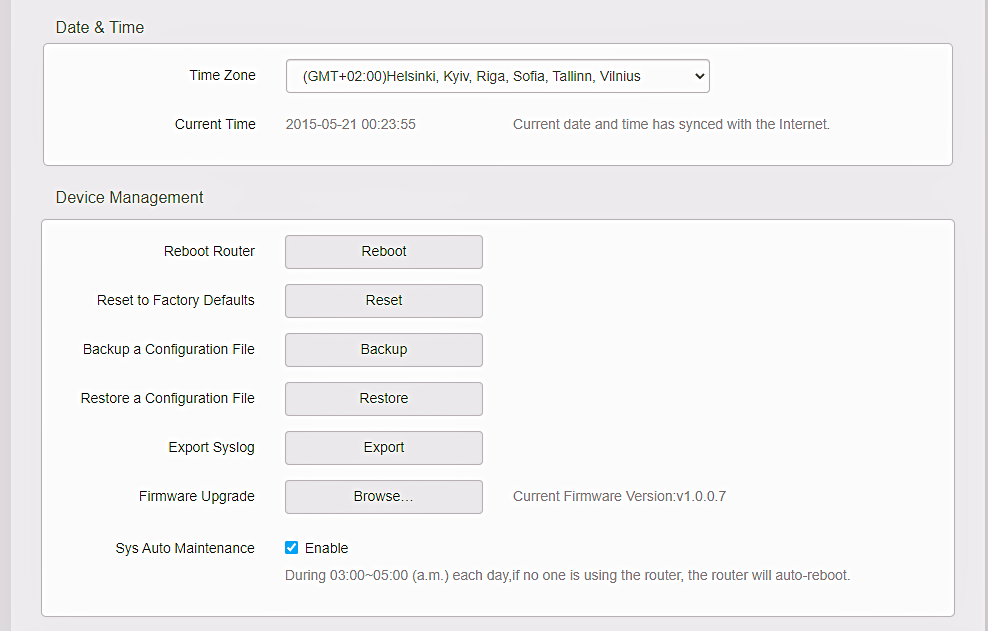
6. раздел «Administration», «Time Zone», здесь необходимо выбрать текущее время «(GMT+02:00) Helsinki, Kyiv, Riga, Sofia, Tallinn, Vilnius»;
7. «Backup a Configuration File» сохраните все данные на роутере.
8. «Restore a Configuration File» нужно указать путь, где хранится файл для восстановления настроек роутера.
Ещё не клиент WESTELECOM?
Подключите скоростной интернет 1 Гбит/с за 79 грн/мес!
Подключить интернетЧастые вопросы
Не нашли ответ на свой вопрос?
☎ Позвоните нам: (048) 750-22-22Об авторе

Перевірте покриття за вашою адресою
1 Гбіт/с 79 грн/міс · Підключення за 24 год · Wi-Fi 6 роутер у комплекті