

Пополняйте счет быстро и без очередей! Приложение MyRaif от Райффайзен Банка позволяет оплатить услуги Westelecom за несколько простых шагов. Воспользуйтесь нашей инструкцией, чтобы процесс прошел легко.
Видеоинструкция
☎
Нужна консультация специалиста?
Оставьте номер — перезвоним за 5 минут и ответим на все вопросы
✓ Бесплатно
✓ Без обязательств
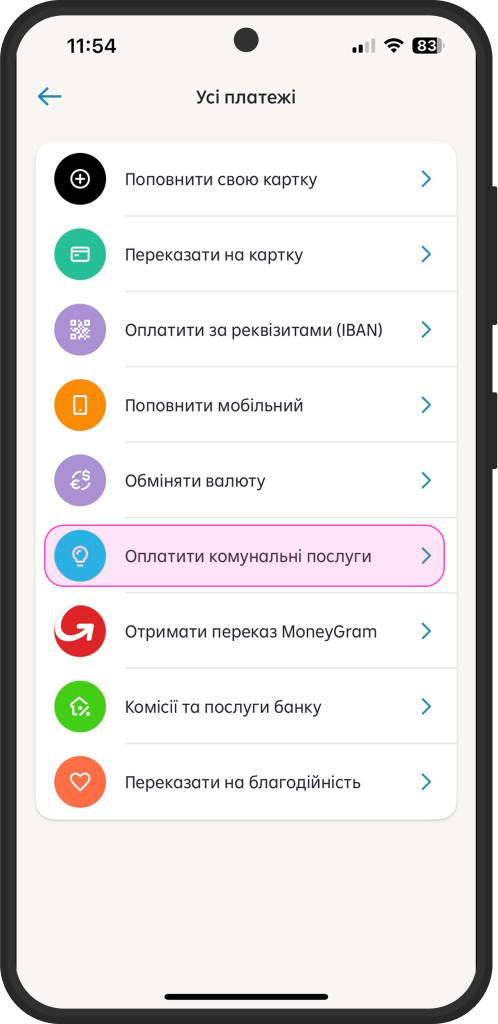
Шаг 1. Перейдите в раздел платежей
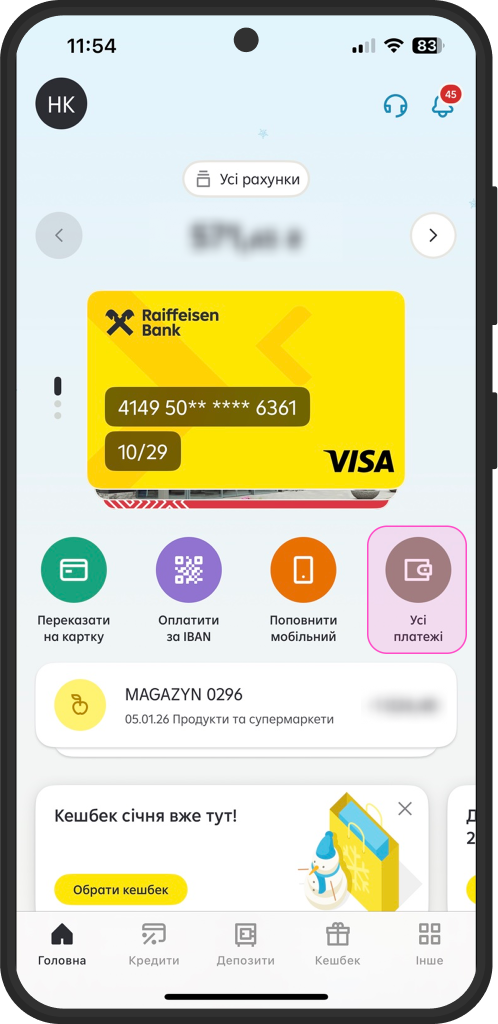
Среди предложенных вариантов выберите пункт «Оплатить коммунальные услуги» (обозначен синей иконкой с каплей воды). Это раздел, где собраны все поставщики услуг, включая интернет-провайдеров.
Приложение MyRaif автоматически группирует платежи по адресам. Выберите ваш текущий адрес или добавьте новый, если оплачиваете впервые.
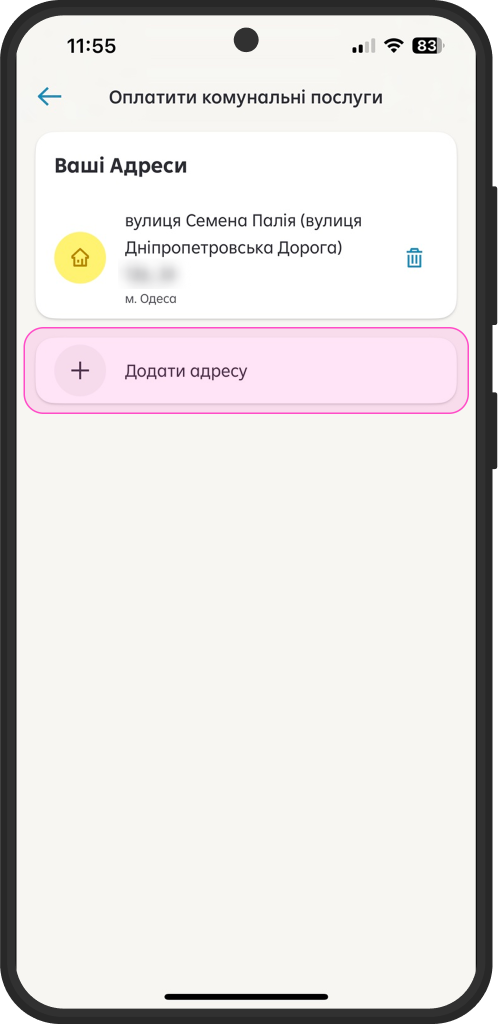
- Нажмите на кнопку "Добавить адрес"
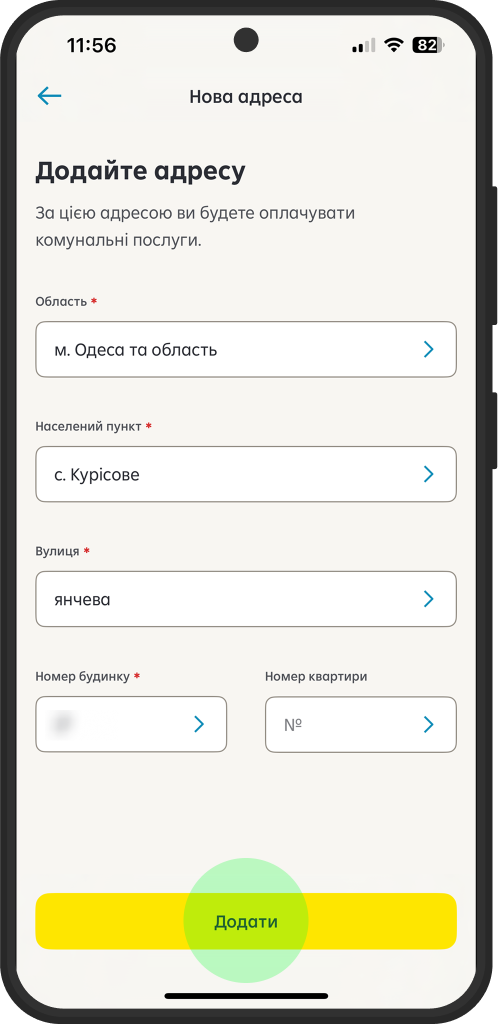
- Заполните форму:
- Область: выберите свою область (например, "г. Одесса и область")
- Населенный пункт: укажите населенный пункт (например, "с. Курисово")
- Улица: введите название улицы (например, "Янчева")
- Номер дома и Номер квартиры (при необходимости)
- Нажмите желтую кнопку "Добавить" внизу экрана
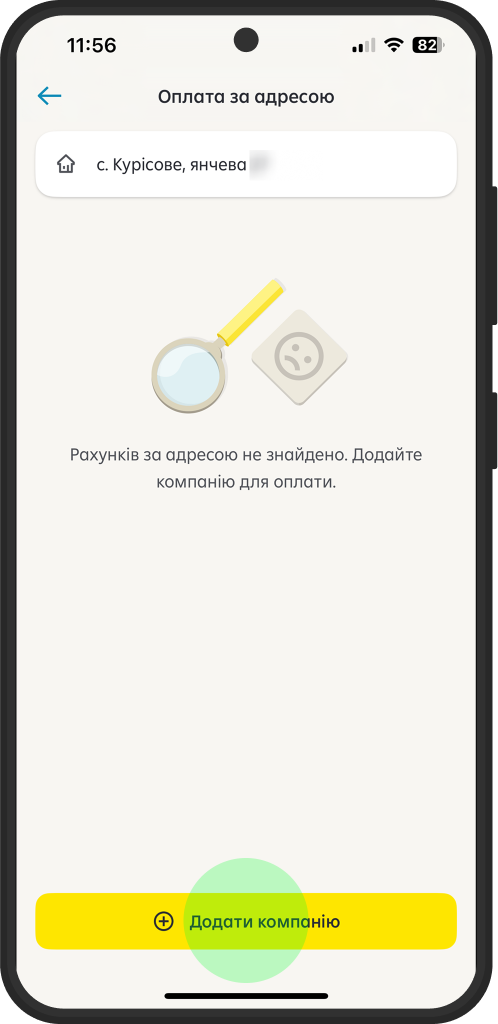
После сохранения адреса система предложит добавить компанию.
На экране выбора поставщиков воспользуйтесь строкой поиска. Начните вводить название «Westelecom». Выберите в списке вариант:
- WESTELECOM.UA если ваш лицевой счет начинается на цифру 7.
- WESTELECOM.UA (ТОВ ТЕЛЕКОМ ТРЕЙД) если ваш лицевой счет начинается на цифру 1.
- WESTELECOM.UA (ТОВ ВЕСТЕЛЕКОМ.УА) не используйте для оплаты услуг.
- WESTELECOM.UA если ваш лицевой счет начинается на цифру 7.
- WESTELECOM.UA (ТОВ ТЕЛЕКОМ ТРЕЙД) если ваш лицевой счет начинается на цифру 1.
- WESTELECOM.UA (ТОВ ВЕСТЕЛЕКОМ.УА) не используйте для оплаты услуг.
Нажмите "Добавить компанию" (желтая кнопка внизу экрана).
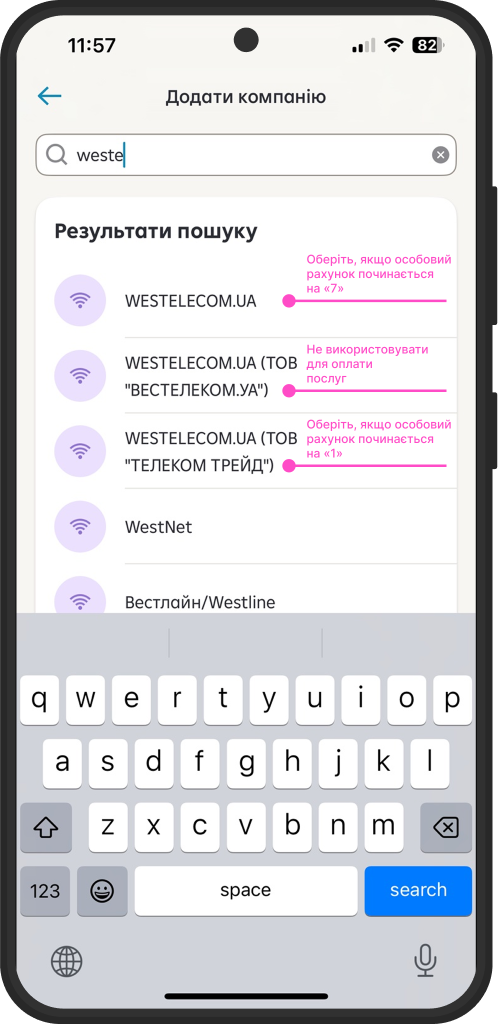
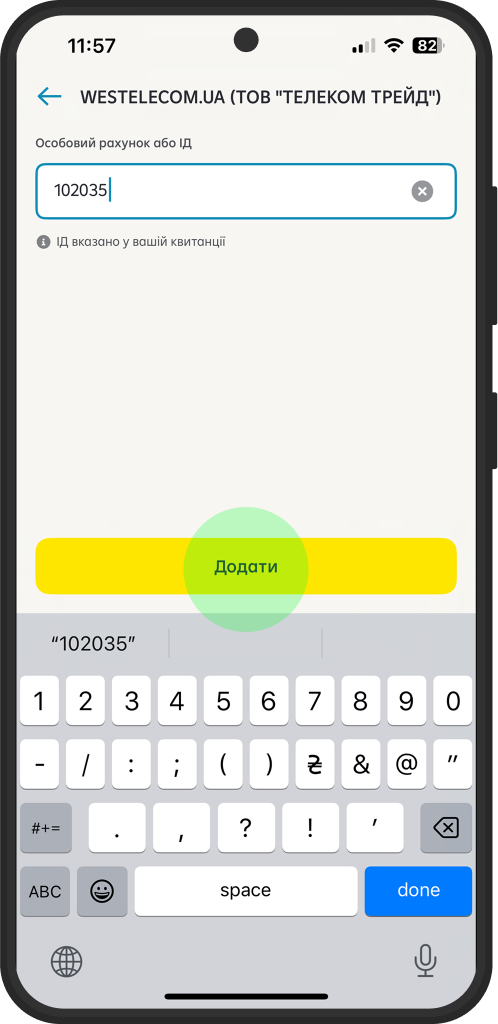
Система предложит добавить компанию в список ваших платежей. Введите ваш Номер лицевого счета (его можно найти в договоре или личном кабинете) и нажмите кнопку «Добавить».
Теперь Westelecom появится в перечне ваших услуг по адресу.
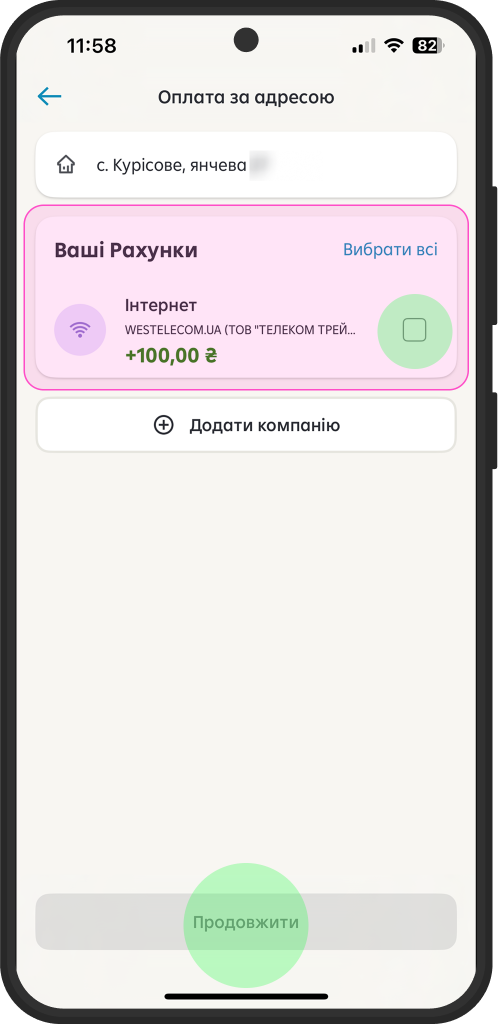
Установите галочку и нажмите «Продолжить»
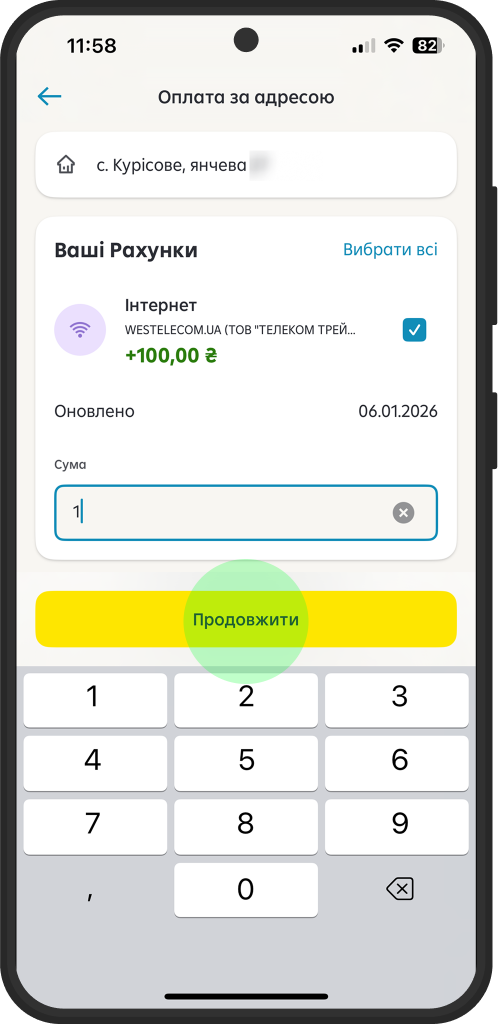
- Введите необходимую сумму платежа.
- Нажмите “Продолжить”.
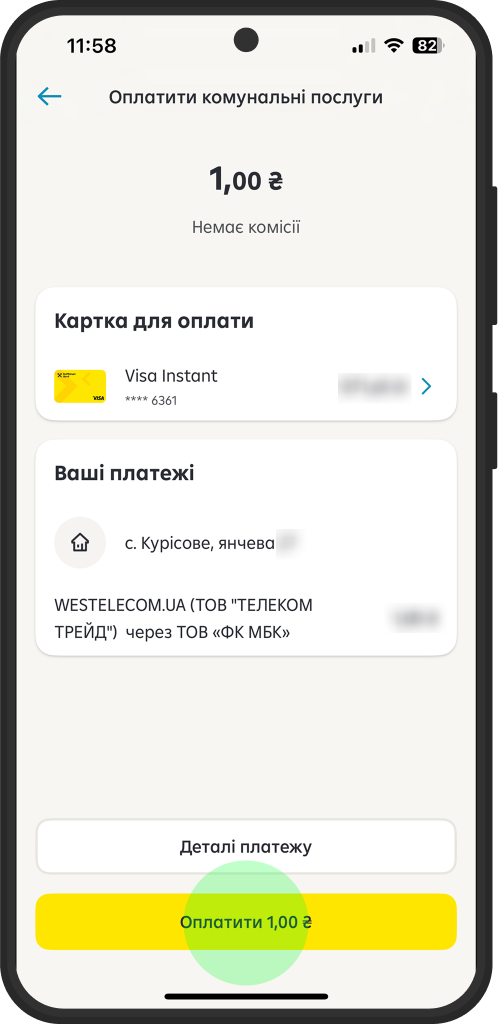
На экране появится финальная проверка платежа. Вы сможете увидеть:
- Карту, с которой будут списаны средства.
- Получателя платежа.
- Комиссию (в MyRaif оплата коммунальных услуг обычно проводится без комиссии).
Если все верно, нажмите кнопку «Оплатить».
- Карту, с которой будут списаны средства.
- Получателя платежа.
- Комиссию (в MyRaif оплата коммунальных услуг обычно проводится без комиссии).
Если все верно, нажмите кнопку «Оплатить».
▲ АКЦИЯ
Гигабитный интернет за 79 грн/мес
▲ Скорость 1 Гбит/с
🔋 Сеть работает без света 96+ часов
📶 ONU-терминал при подключении
⭐ 4.4 из 5 по отзывам ◆ 18+ лет на рынке ◆ 50,000+ клиентов
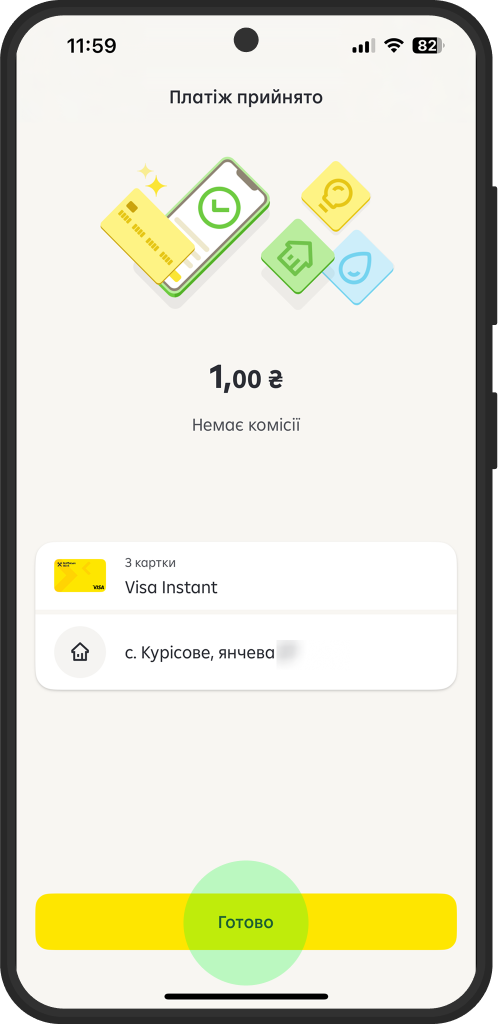
После успешной транзакции вы увидите экран «Платеж принят». Деньги будут зачислены на ваш счет в течение нескольких минут. Нажмите «Готово», чтобы вернуться на главный экран.
Возникли вопросы? Служба поддержки Westelecom на связи 24/7.