Настройка Роутера Mikrotik: пошаговая инструкция
Настройка Роутера Mikrotik: пошаговая инструкция
Настройка типовых WiFi Роутеров Mikrotik для построения домашних и офисных беспроводных сетей


Часто дело не в роутере, а в провайдере и тарифе. Оставьте номер — проверим вашу реальную скорость и подберём тариф. Гигабит — 79 грн/мес.
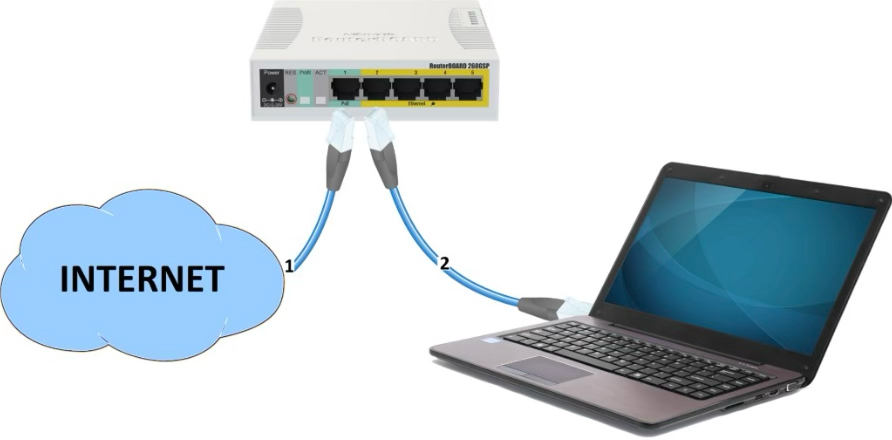
1. Подключите компьютер или ноутбук к роутеру:
Оставьте номер — перезвоним за 5 минут и ответим на все вопросы
— вставьте интернет-кабель во 2-й порт роутера MikroTik;
— другой конец кабеля подключите к сетевому разъему вашего компьютера/ноутбука.
2. Запуск программы Winbox (рекомендовано):
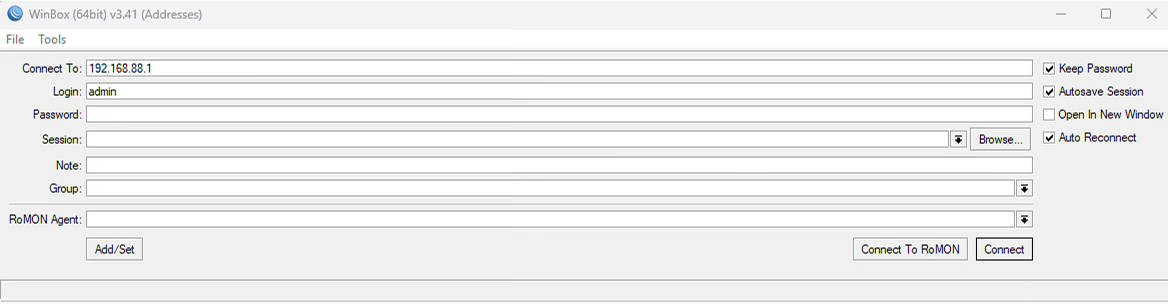
— откройте программу Winbox (если она у вас есть)
— В поле Connect To введите адрес: 192.168.88.1.
— нажмите Connect.
— откроется окно настроек роутера
3. Альтернативный вариант (через браузер):
— откройте любой браузер (Chrome, Edge, Firefox и т.д.). В адресной строке введите: https://192.168.88.1 откроется окно настроек роутера.
— В поле Login пишем admin и нажимаем кнопку Login. Затем справа вверху переключаемся в Quick Set.
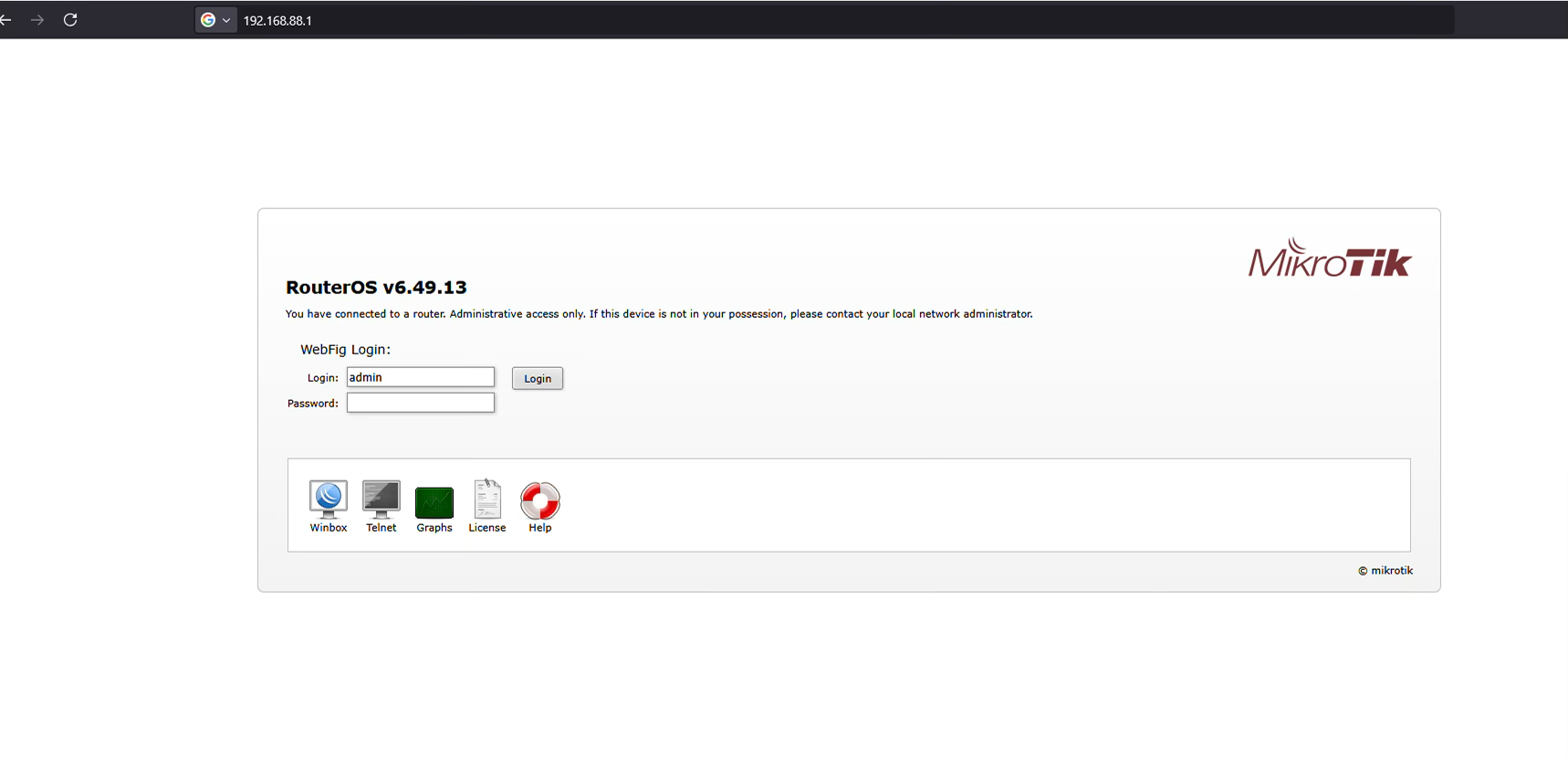
4. Выбираем режим Home AP;
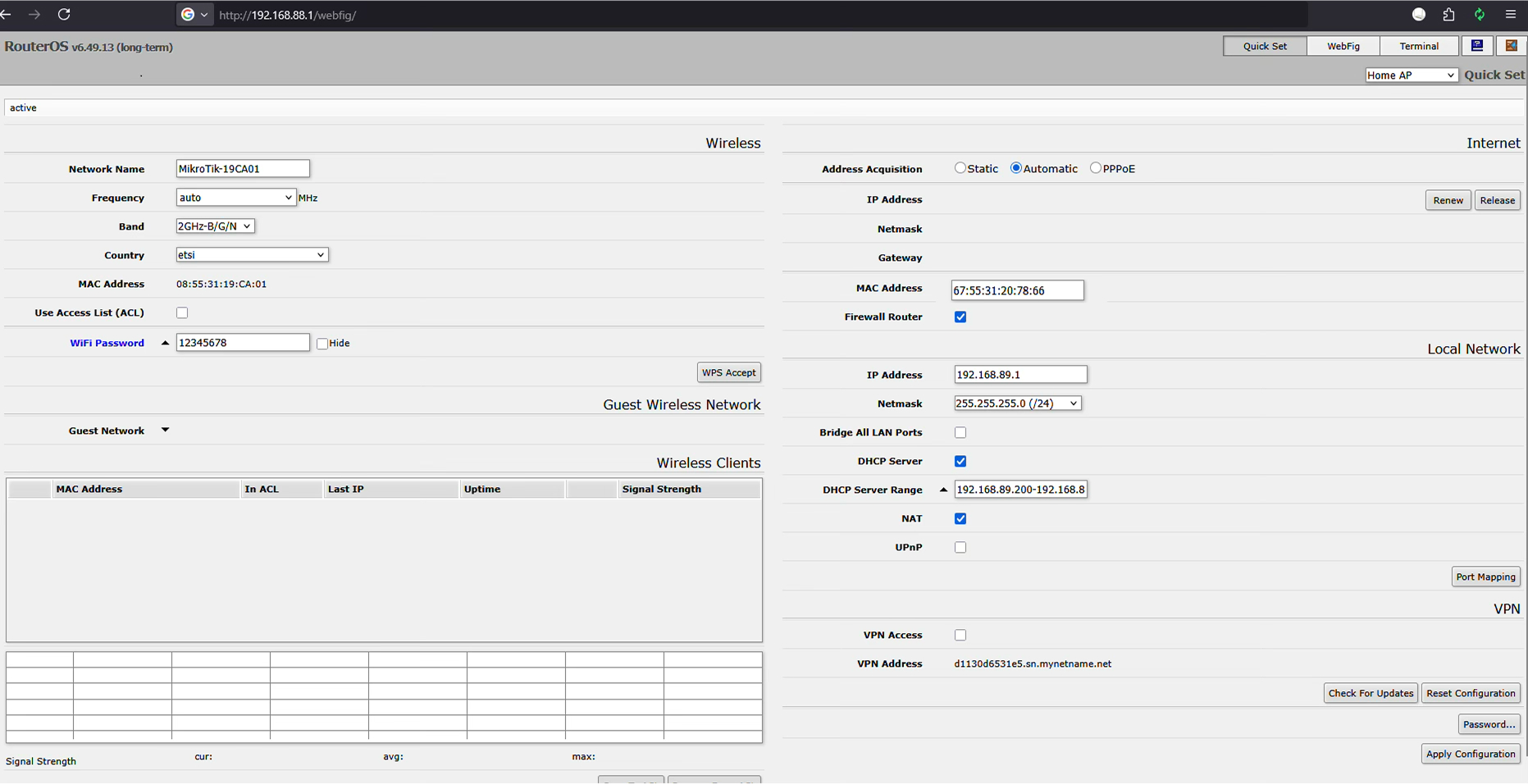
5. Раздел Wireless:-Network Name - название WiFi сети.
— Country – выбираем Ukraine.
— WiFi Password – прописываем пароль WiFi.
6. Раздел Internet:Port – выбираем порт для интернета Eth1 или SFP (смотреть по типу подключения).
Address Acquisition – выбираем Avtomatic.
Ставим галочку Firewall Router.
7. Раздел Local Network (обычно заполненные поля): IP address – прописываем, если поле не заполнено, 192.168.88.1 Netmask – выбираем в выпадающем списке 255.255.255.0/24 Ставим галочку DHCP Server.
DHCP Server range – прописываем 192.168.88.100-192.168.88.254 Ставим галочку «NAT» Нажимаем слева вверху кнопку «OK».
Настройка завершена.
Сброс роутера.
Выключаем питание, зажимаем кнопку «Reset», включаем питание, ждем около 15 секунд, пока 3 раза не мигает лампочка PWR.
WESTELECOM: Домашний интернет 1 Гбит за 79 грн/мес в Одессе — Подключение от 3 дней, работает без света до 96 часов.
Ещё не клиент WESTELECOM?
Подключите скоростной интернет 1 Гбит/с за 79 грн/мес!
Подключить интернетЧастые вопросы
Не нашли ответ на свой вопрос?
☎ Позвоните нам: (048) 750-22-22Об авторе

Перевірте покриття за вашою адресою
1 Гбіт/с 79 грн/міс · Підключення за 24 год · Wi-Fi 6 роутер у комплекті